
如何通过蓝牙MIDI将我的Kawai钢琴连接到Android设备?(PianoRemote应用程序)
请注意,在Android操作系统中,通过蓝牙MIDI连接设备是在每个应用程序内处理的,而不是通过主“设置”应用程序。
以下步骤将以Kawai的PianoRemote应用程序的Android版本为例,但无论使用哪个音乐应用程序,操作步骤基本相同。请确保Android设备运行的是Android OS 7.0(Nougat)或更高版本,并支持标准MIDI功能(android.media.midi API)。
请注意,本指南是从使用运行Android 11的设备的角度编写的,但某些设置的位置/名称在旧版本或新版本的操作系统上可能有所不同。
1. 打开Kawai乐器电源。

蓝牙MIDI应在出厂时默认开启。如果蓝牙MIDI已关闭,并且设置已存储到启动内存中,请按照乐器用户手册中的说明重新启用蓝牙MIDI。
2. 在Android设备上,打开“设置”应用程序。
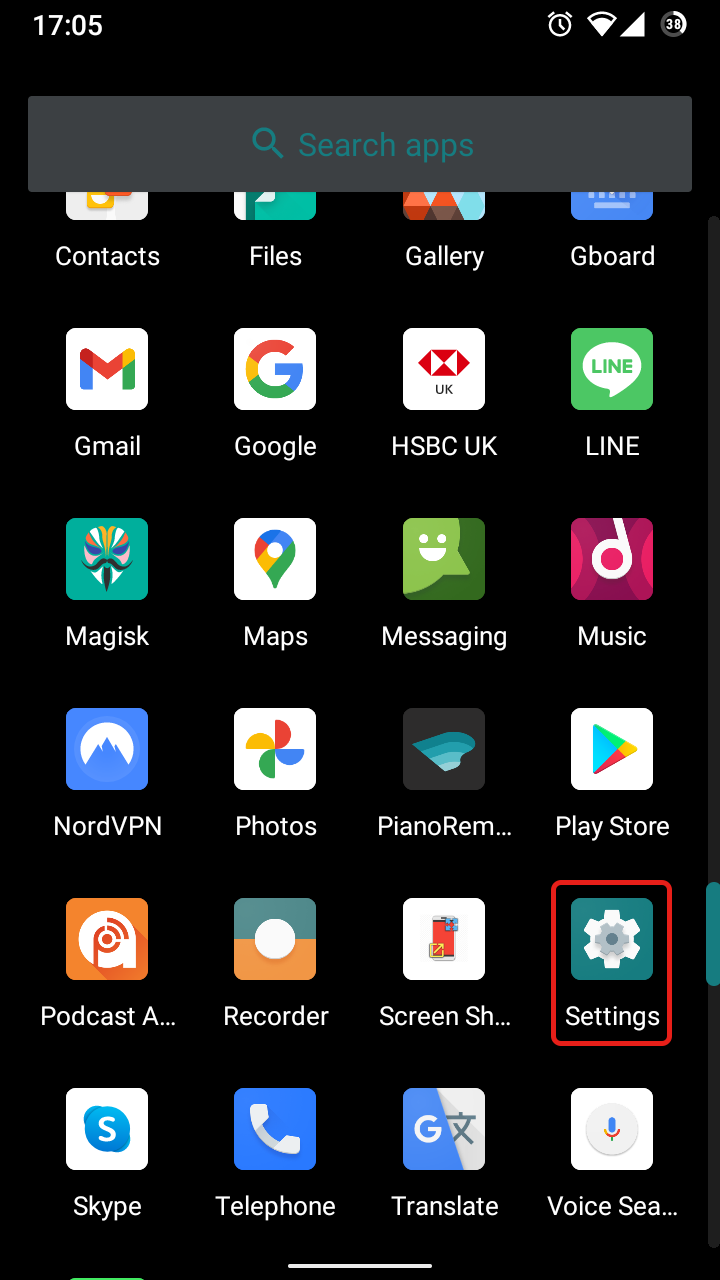
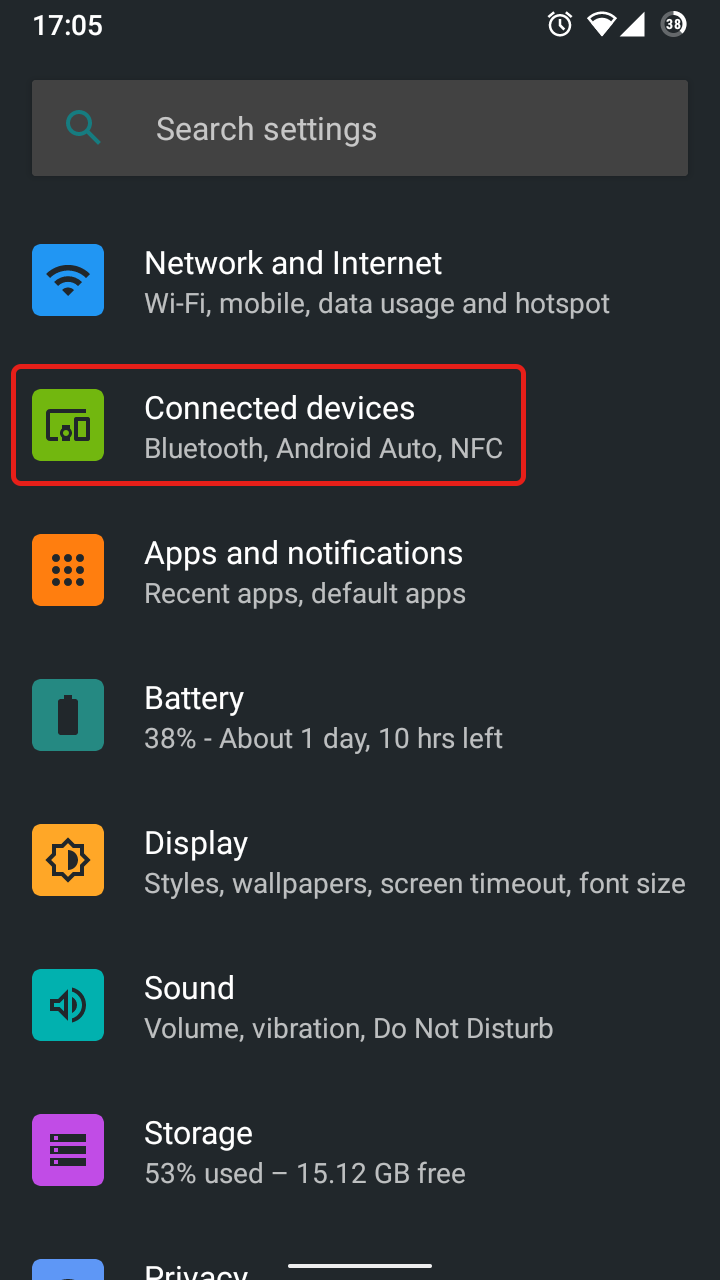
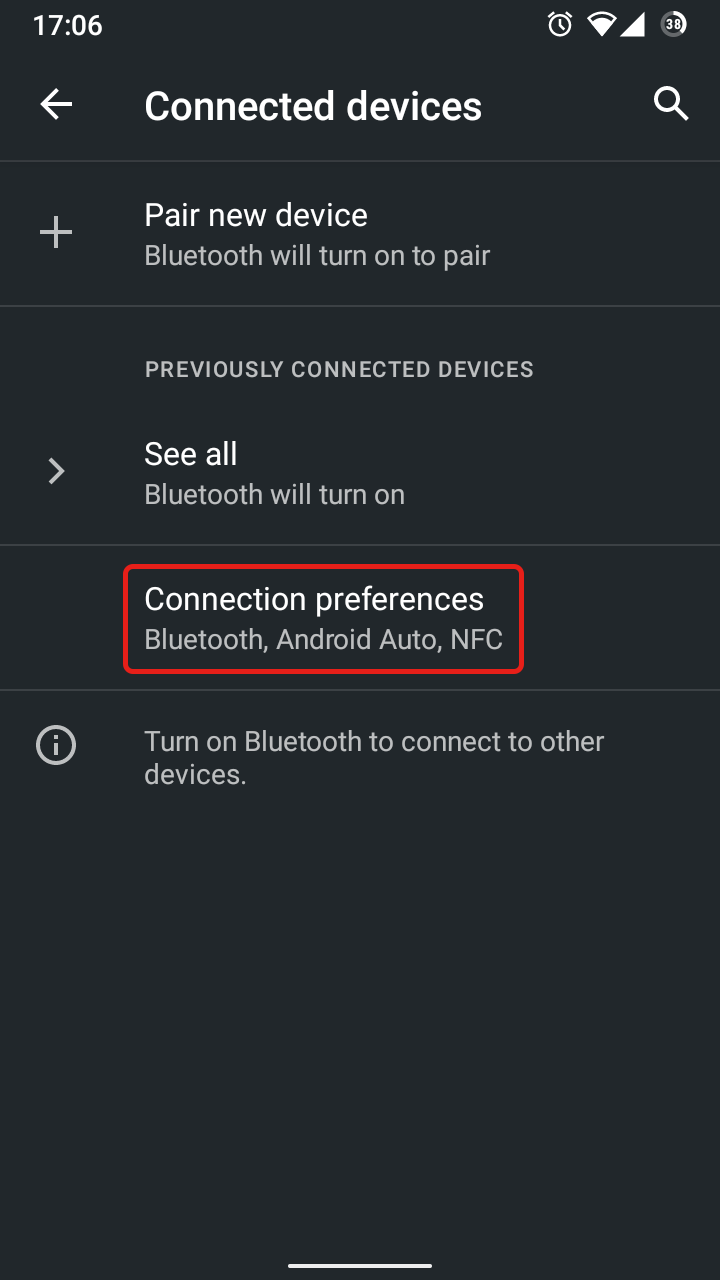
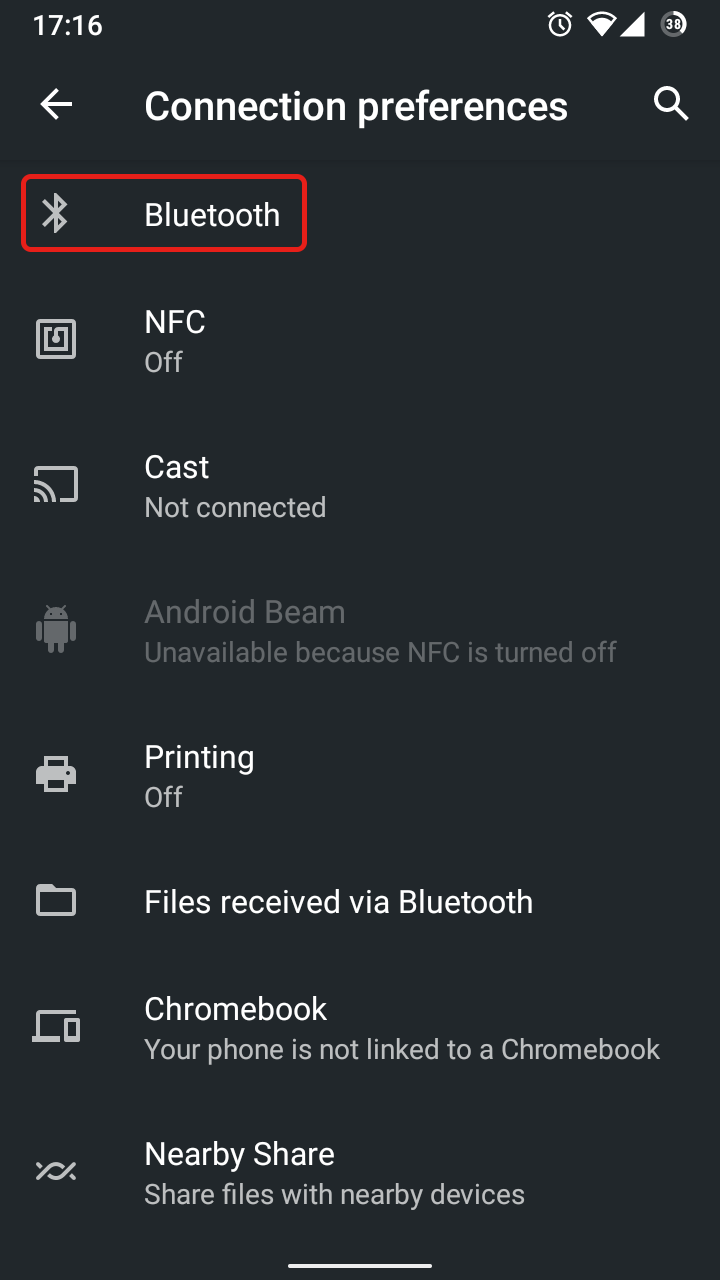
3. 选择“已连接的设备”→“连接偏好设置”→“蓝牙”,并确保蓝牙功能已开启。
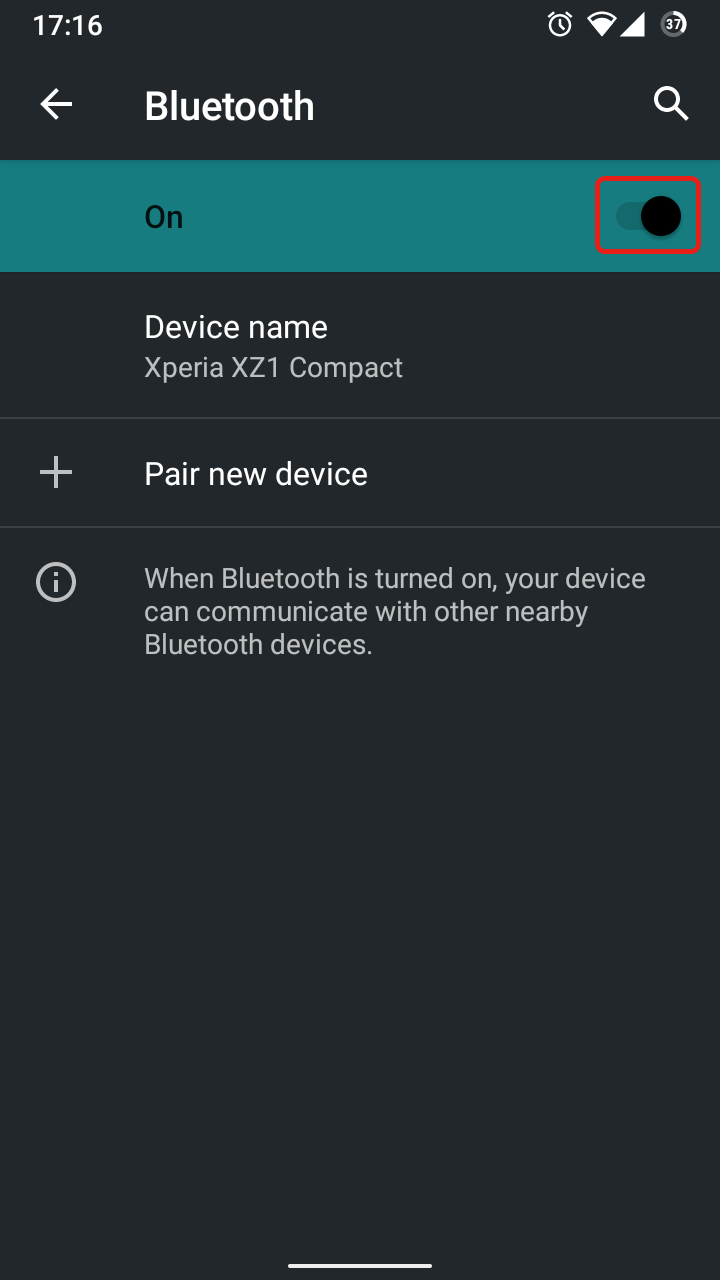
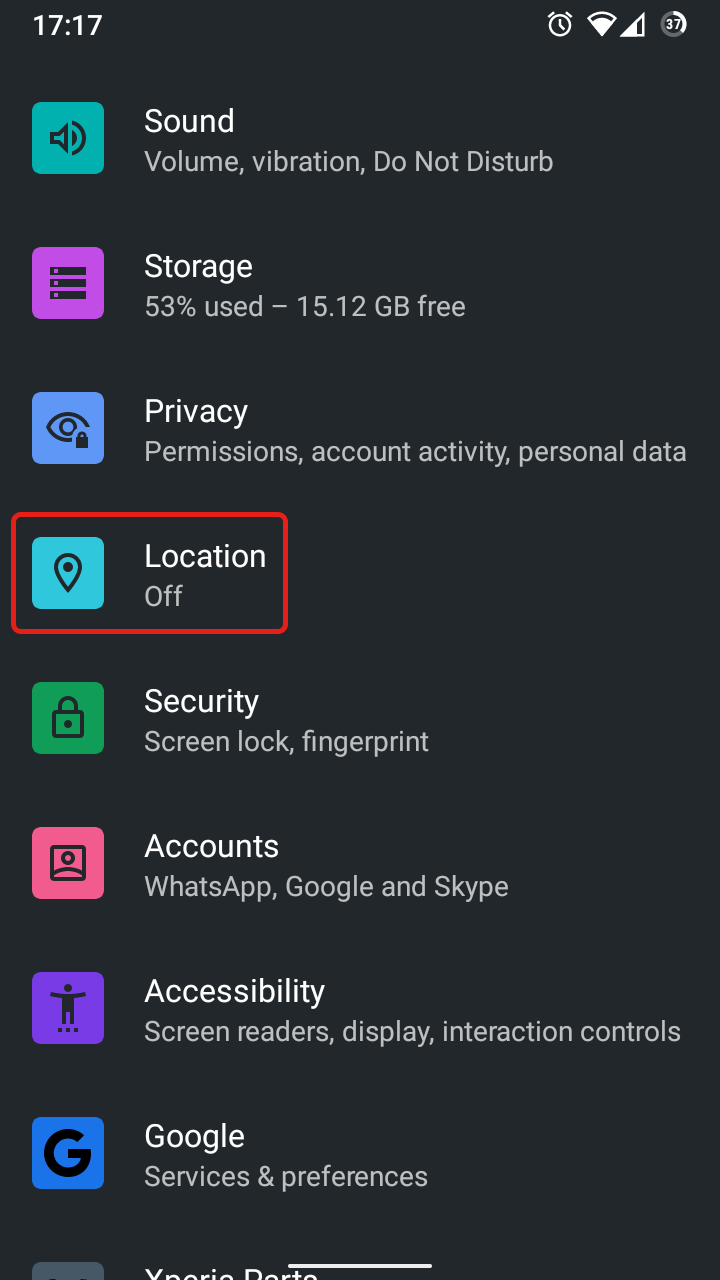
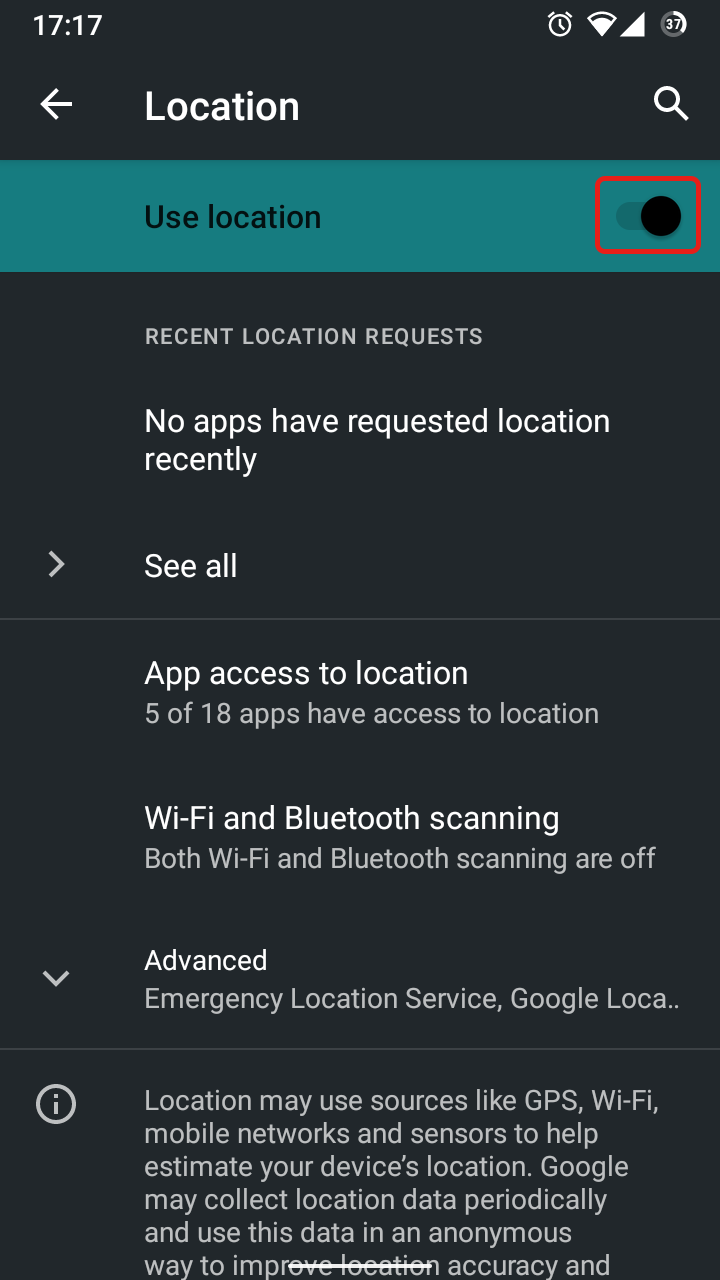
4. 返回主设置列表,然后选择“位置”并确保“使用位置”设置为“开启”。
5. 退出“设置”应用程序,然后打开PianoRemote应用程序。

6. 如果PianoRemote应用程序是首次启动,将出现一系列关于位置、麦克风和存储的权限请求。请接受/允许所有这三个权限请求,以确保PianoRemote应用程序正常运行。
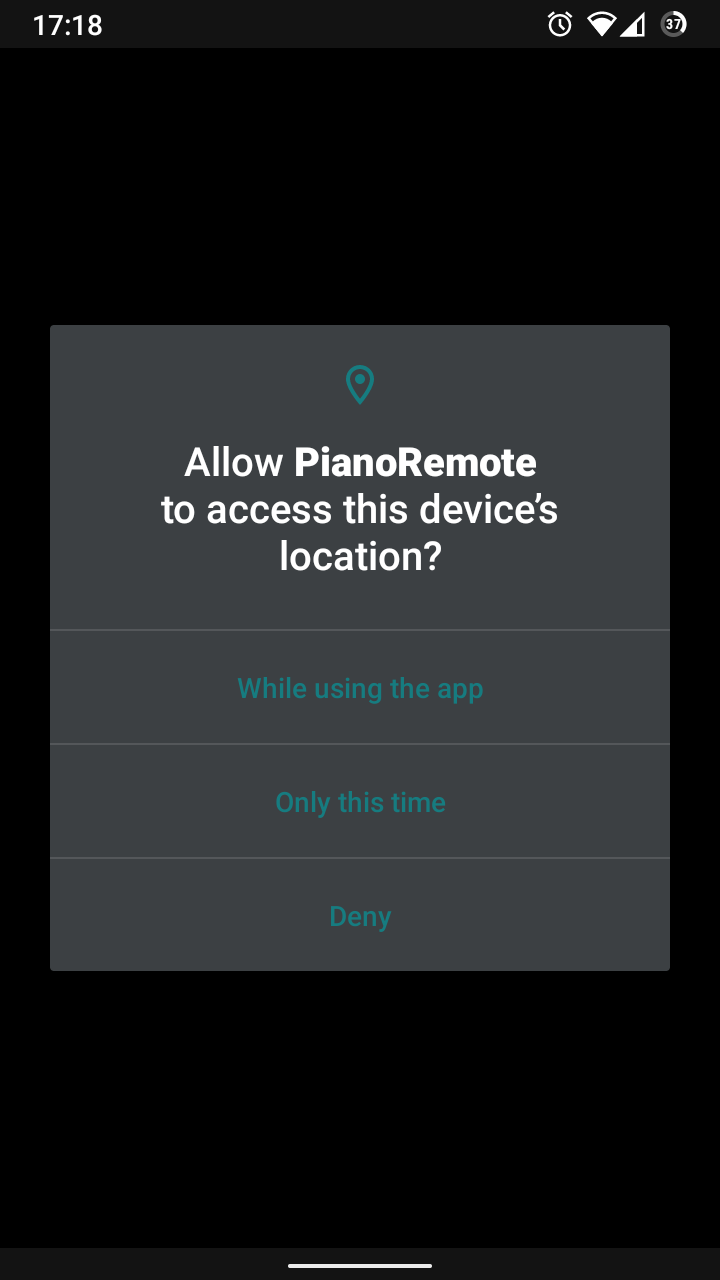
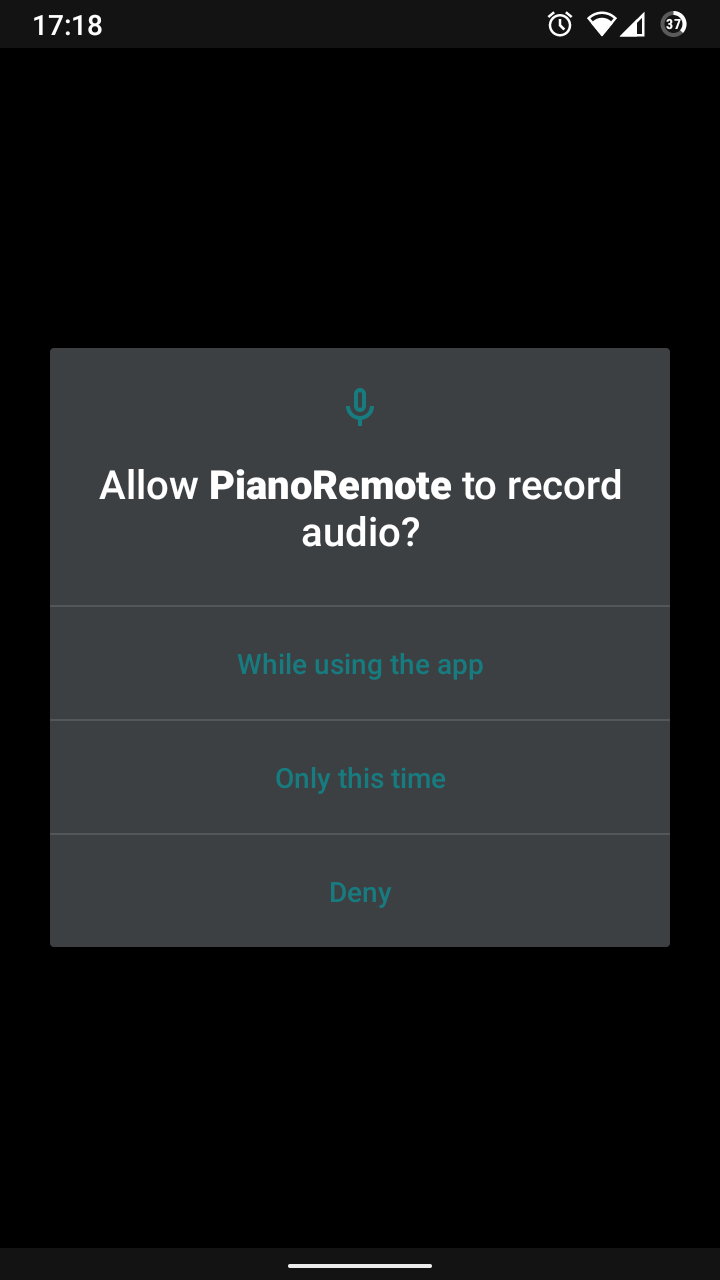
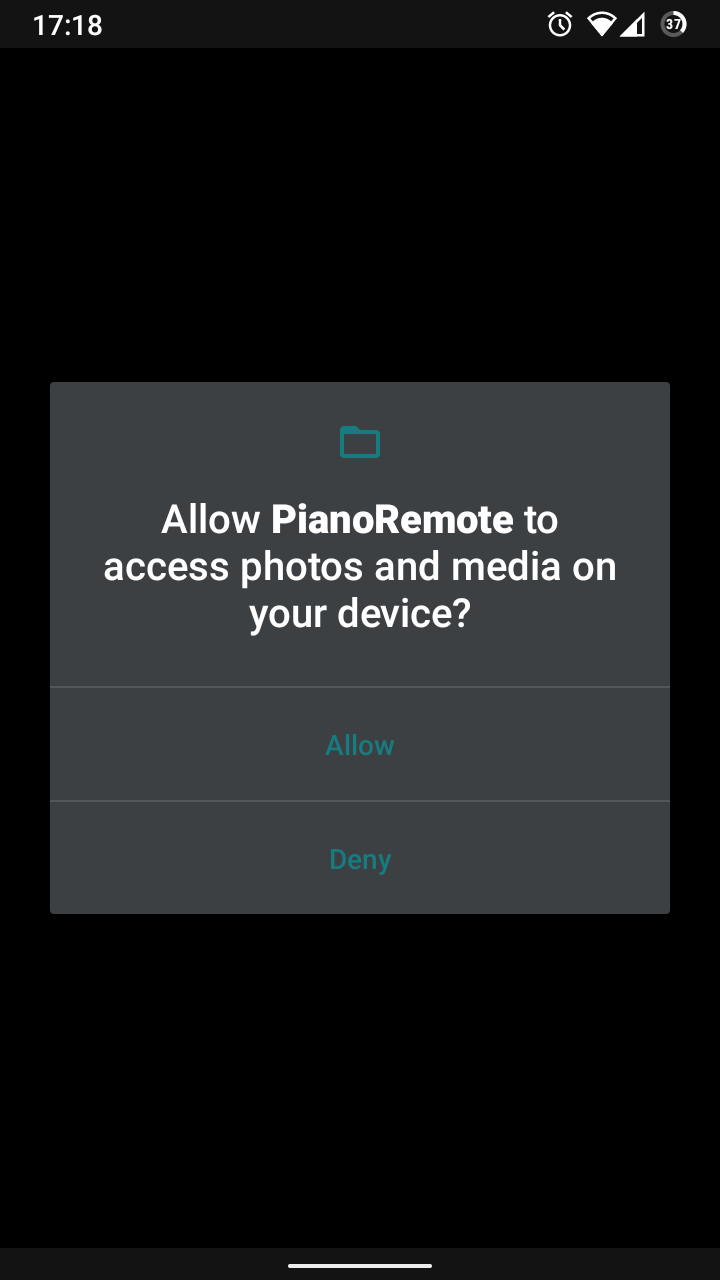
需要位置权限才能扫描蓝牙MIDI设备,需要麦克风权限才能使用设备的内置麦克风(用于内置音频录音机),需要存储权限才能将设置和数据保存到设备。PianoRemote应用程序不会收集、发送或存储您的位置或数据。
7. 打开PianoRemote应用程序后不久,将出现一个“钢琴未连接”窗口。
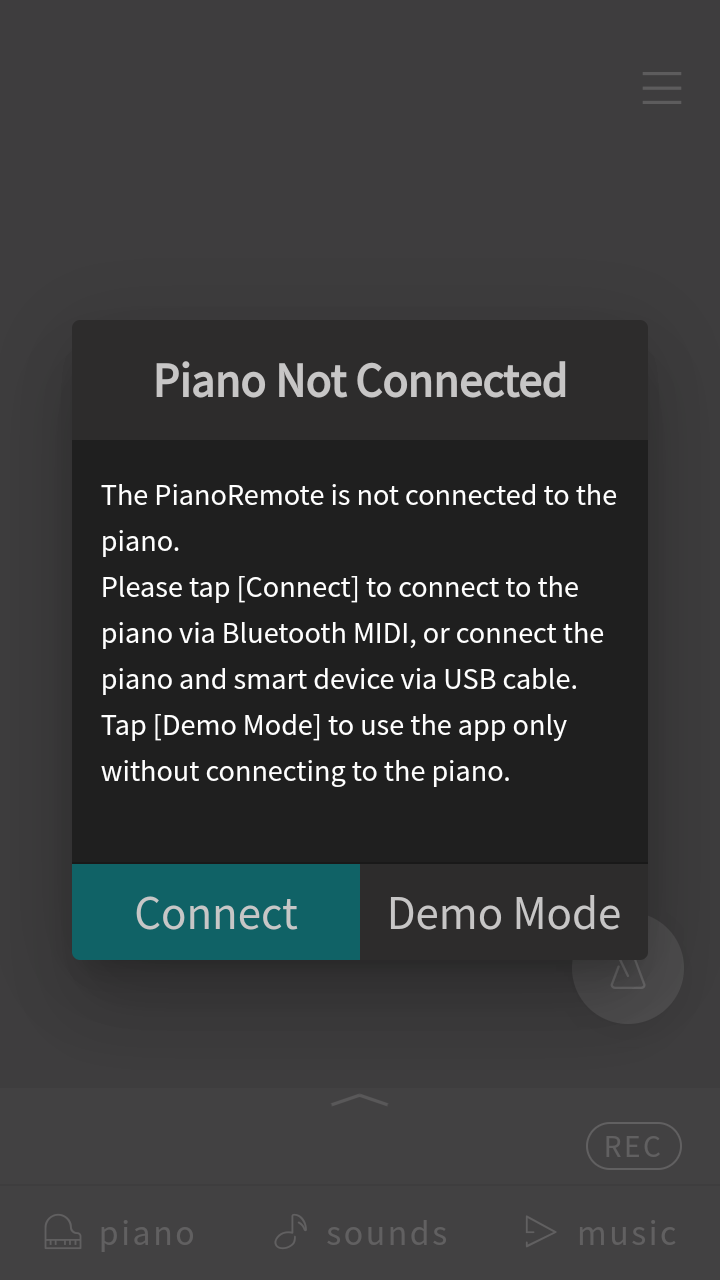
8. 点击“连接”,将显示具有蓝牙MIDI功能的可用Kawai乐器列表。
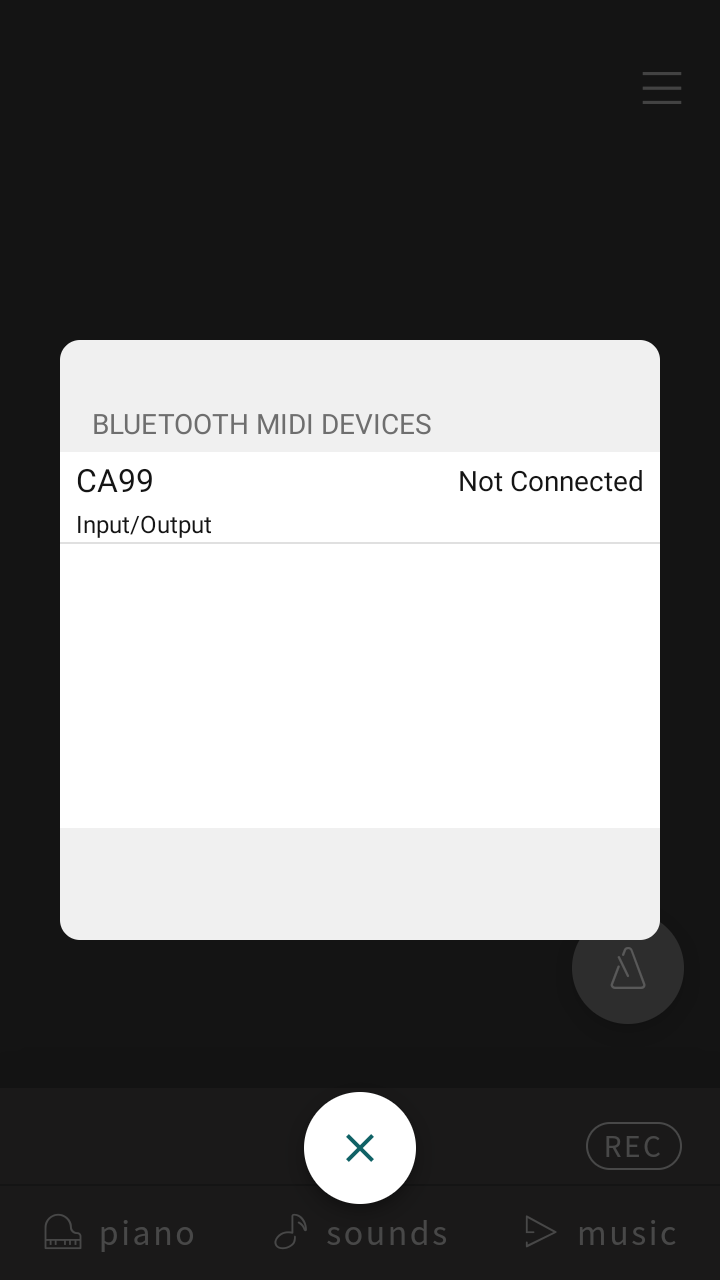
如果未列出Kawai乐器,请仔细检查钢琴的蓝牙MIDI功能是否已开启。您也可以尝试关闭/打开钢琴电源,然后重启Android设备并重复上述步骤。如果列表中仍未出现Kawai乐器,则可能是钢琴不包含蓝牙MIDI功能,或者Android设备不支持蓝牙MIDI。
9. 点击Kawai乐器。几秒钟后,应用程序将通过蓝牙MIDI连接到Kawai乐器。

现在应该可以使用PianoRemote应用程序与Kawai乐器进行连接了。